
getValue – スプレッドシートのセルの値を取得する
スプレッドシートのセルの値は、範囲(セル)オブジェクトのgetValueメソッドで取得できます。
つまり、getValueを使うには範囲(セル)を指定する必要があるということです。
どういうことか実際にコードを書いてみます。
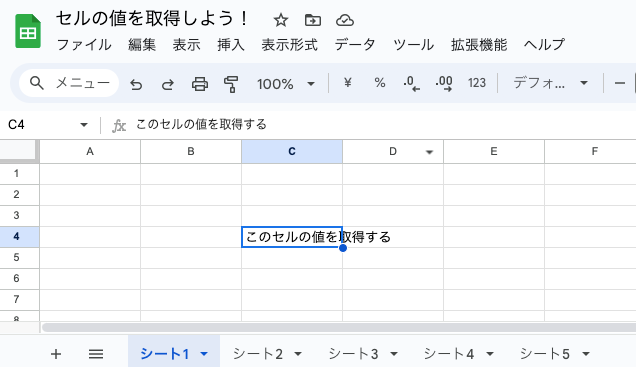
下のスプレッドシートのC4のセルにある「このセルの値を取得する」を取得します。
コード
const getCellValue = () => {
  const spreadsheetApp = SpreadsheetApp // スプレッドシートアプリ
  const spreadsheet = spreadsheetApp.openById('スプレッドシートIDが入ります') // スプレッドシート
  const sheet = spreadsheet.getSheetByName('シート1') // シート
  const range = sheet.getRange(4, 3) // 範囲(セル)
  const value = range.getValue() // 値
  console.log(value) // 出力
}
このコードは下のような順番で書かれています。
- スプレッドシートアプリをつくる
- スプレッドシートをひらく
- シートをひらく
- 範囲(セル)を特定する
- 値を取得する
いちいち面倒くさく見えるかもしれませんが、これって自然な手順じゃないですかね?
人が手で操作するとしても、まずはスプレッドシートをひらいて、次にどのシートかを選択して、値の入ったセルをポチッとクリックして操作しますよね。
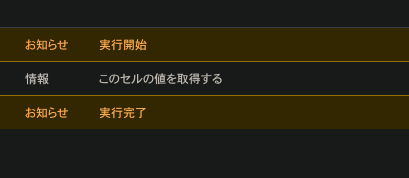
実行結果はこうなります。
openById – スプレッドシートをひらく
スプレッドシートをひらくときはopenByIdを使います。
スプレッドシートアプリ.openById(‘スプレッドシートID’)というように使います。
スプレッドシートIDはアドレスバーの赤枠内にあります。
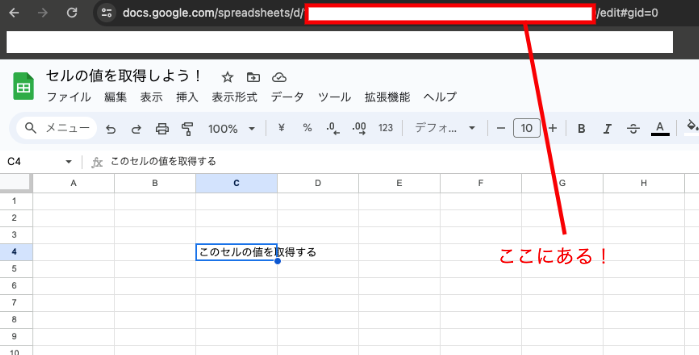
使用するときはコピーしてはりつけます。
getSheetByName – シートをひらく
スプレッドシートをひらいたら次はシートをひらきます。
シートをひらく方法は色々ありますが、ここではシートの名前を指定してひらきます。
シート
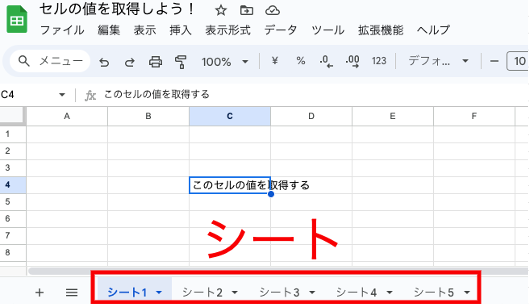
上の赤枠内がシートでシート名も書いてあります。
たとえば、シート1をひらきたい場合は、「スプレッドシートオブジェクト.getSheetByName(‘シート1’)」と書きます。
getRange – 範囲(セル)を特定する
スプレッドシート、シートをひらいたら次は範囲(セル)を特定します。
今回であれば赤枠のセルを特定することになります。
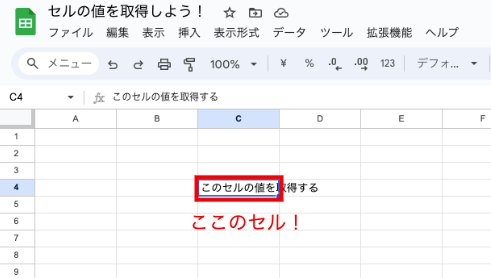
このセルは4行目の3列目にあります。このように指定します。
const range = sheet.getRange(4, 3)
このセルはC4のセルなのでこのようにも指定できます。
const range = sheet.getRange('C4')
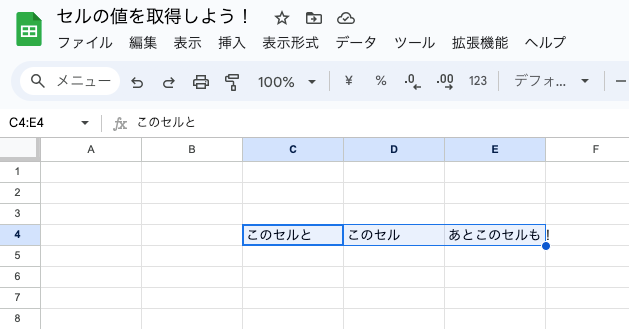
単一のセルだけではなく、複数のセルを指定するのも可能です。
下の3つのセルを指定します。
コード
const getCellValue = () => {
  const spreadsheetApp = SpreadsheetApp
  const spreadsheet = spreadsheetApp.openById('スプレッドシートIDが入ります')
  const sheet = spreadsheet.getSheetByName('シート1')
  const range = sheet.getRange(4, 3, 1, 3)
  const values = range.getValues()
  console.log(values)
}
4行目、3列目のセルを始点として同一行の3列分を指定しています。
const range = sheet.getRange(4, 3, 1, 3)このように書くこともできます。
const range = sheet.getRange('C4:E4')
ちなみに単一のセルではないので値を取得するにはgetValueではなく、getValuesとなります。
実行結果
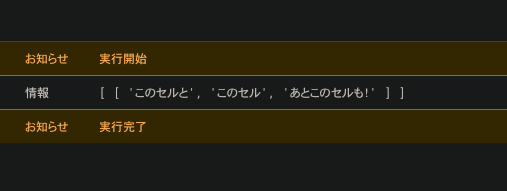
出力結果は入れ子の配列です。つまり、getValuesの返り値は入れ子の配列(2次元配列)になるんですね。
