
setTrashed – Googleドライブのファイルを削除する
Googleドライブのファイルを削除するにはファイルオブジェクトのsetTrashedメソッドを使います。
正確に言うと、「削除する」のではなく「ゴミ箱に入れる」または「ゴミ箱フラグをtrueにする」のですが、まあどっちでもいいです。結論は変わりません。
Googleドライブにこんなファイルがあるとします。
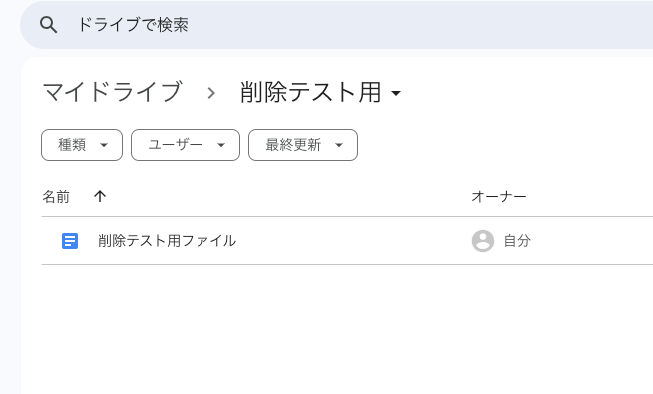
削除するコード
const setFileTrashed = () => {
  const driveApp = DriveApp
  const folder = driveApp.getFolderById('フォルダIDが入ります')
  const files = folder.getFiles()
  while (files.hasNext()) {
    const file = files.next()
    const trashedFile = file.setTrashed(true)
  }
}
実行結果
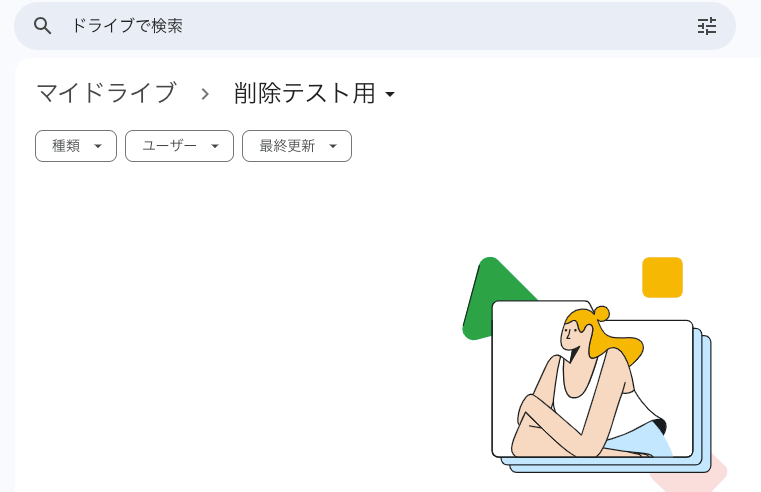
はい、消えてますね。
folder.getFiles()以降のwhileうんちゃらかんちゃらというのがよくわからない人は↓を読んでみてください。
削除したファイルを元に戻すには?
削除しちゃったファイルを元に戻す方法もあります。さっきと逆のことをすればいいんです。
const setFileTrashed = () => {
  const driveApp = DriveApp
  const folder = driveApp.getFolderById('フォルダIDが入ります')
  const files = folder.getFiles()
  while (files.hasNext()) {
    const file = files.next()
    const trashedFile = file.setTrashed(true)
    const restoredFile = file.setTrashed(false)
  }
}
setTrashed( )の( )の中をtrueにするとゴミ箱行き、falseにするとゴミ箱から戻ってきます。
よって実行結果はこうなります。
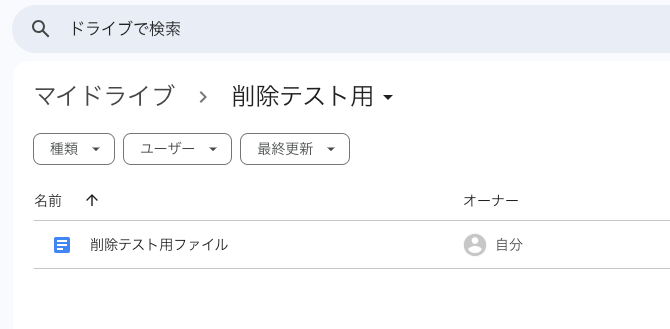
ゴミ箱に入れてからすぐに戻す謎の挙動を実現しました。
完全に削除したいとき
もはやゴミ箱どころではなく、ファイルをなきものにしたい場合はDriveAppではなく、DriveAPIを使います。
レッツ断捨離
const setFileTrashed = () => {
  const driveApp = DriveApp
  const folder = driveApp.getFolderById('フォルダIDが入ります')
  const files = folder.getFiles()
  while (files.hasNext()) {
    const file = files.next()
    const trashedFile = file.setTrashed(true)
    const restoredFile = file.setTrashed(false)
    Drive.Files.remove(restoredFile.getId())
  }
}
Drive.Files.removeメソッドを使うと完全になきものにできます。DriveAPIすげえ。
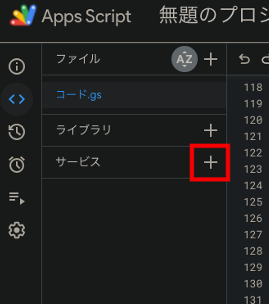
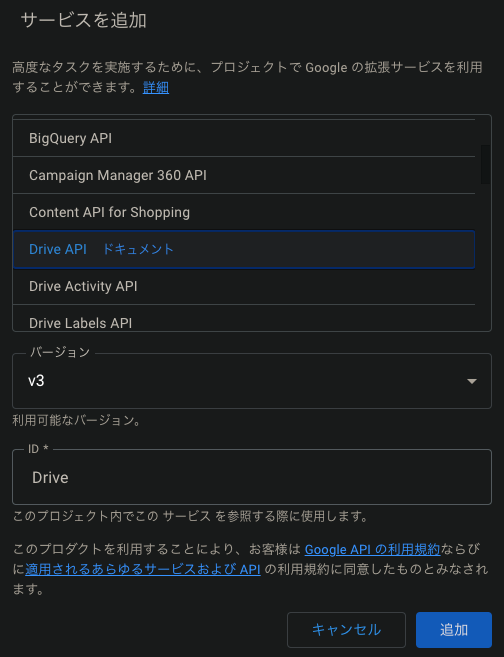
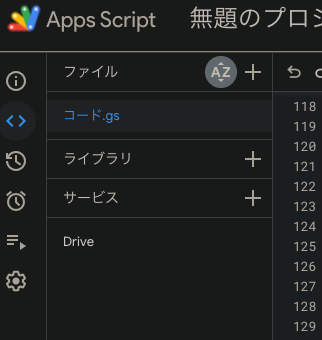
DriveAPIを利用するにはGASエディタで「サービス」を追加する必要があります。
エディタ画面のメニューにあるサービスの+ボタンをクリック
DriveAPIを追加(バージョンはV3)
「サービス」の下に「Drive」が追加されてればオッケー
Drive.Files.removeの使い方
Drive.Files.remove( )は、( )カッコの中にファイルのIDを入れる必要があります。
ですので、ここではこのようにしています。
Drive.Files.remove(restoredFile.getId())
もう戻ってくるなよ
