
前回のおさらい
前回はDriveAPIでPDFファイルを読み込み、OCRでテキストを取得しました。
通知メッセージもつくったのであとはチャットに送るだけです。

Drive.files.copyメソッドを使ってPDFのテキストを読み込んでGoogleドキュメントをつくりました。
const document = Drive.Files.copy({ title: 'テスト' }, invoiceFile.getId(), { ocr: true })
Googleドキュメントから本文のテキストを読み取って、必要部分だけ正規表現で抜き出しました。
const documentApp = DocumentApp
const documentFile = documentApp.openById(document.id)
const documentBody = documentFile.getBody()
const text = documentBody.getText()
const invoiceDate = text.match(/(\d{4}年\d{1,2}月分)/)[1]
テンプレートリテラルを使って通知メッセージをつくりました。
const chatMessage = `${companyName}の${invoiceDate}請求書が届きました。\n${taxNotIncluded} ${taxIncluded}\n以下のURLからダウンロードしてください。\n${invoiceUrl}`
今回は作成した通知メッセージをslackで通知します。
slackにはslackAPIが用意されていまして、それを使うことでGASからslackにメッセージを送ることが可能です。
slackにメッセージを投稿するための関数をつくる
今、コードはこんなふうになっています。
const searchGmail = () => {
  const gmail = GmailApp
  const searchedMail = gmail.search('from:株式会社 インボイス送信元 subject: 【請求書】送付のご案内 is:unread')
  const messages = searchedMail.map(thread => {
    return thread.getMessages()
  })
  const message = messages[0][0]

  // 本文から税抜請求額と税込請求額を取得
  const messageBody = message.getPlainBody()
  const taxNotIncluded = messageBody.match(/税抜請求額.*$/m)[0]
  const taxIncluded = messageBody.match(/税込請求額.*$/m)[0]

  // 添付ファイルの取得とドライブへの保存
  const attachments = message.getAttachments()
  const drive = DriveApp
  const folder = drive.getFolderById('フォルダIDが入ります')
  const invoiceFile = folder.createFile(attachments[0])

  // チャット通知用メッセージの材料を集める
  const fromName = message.getFrom()
  const companyName = fromName.match(/"([^"]*)"/)[1]
  const invoiceUrl = invoiceFile.getDownloadUrl()

  // PDFからOCRでテキストを取り出す
  const document = Drive.Files.copy({ title: 'テスト' }, invoiceFile.getId(), { ocr: true })
  const documentApp = DocumentApp
  const documentFile = documentApp.openById(document.id)
  const documentBody = documentFile.getBody()
  const text = documentBody.getText()
  const invoiceDate = text.match(/(\d{4}年\d{1,2}月分)/)[1]
  invoiceFile.setName(`${invoiceDate} ${companyName} 請求書`)

  // 通知用のメッセージをつくる ※位置を上から移動
  const chatMessage = `${companyName}の${invoiceDate}請求書が届きました。\n${taxNotIncluded} ${taxIncluded}\n以下のURLからダウンロードしてください。\n${invoiceUrl}`
  console.log(chatMessage)

  // 不要なGoogleドキュメントファイルを削除する
  const removingFile = drive.getFileById(document.id)
  removingFile.setTrashed(true)
}
一つの関数にしてはだいぶ長くなってきましたのでslackに投稿するための関数を別でつくろうと思います。
GASからslackにメッセージを送るためにはAPIを利用する必要があります。
slackにメッセージを投稿するコードはこのようになります。※詳細は上記の記事を参照
const sendSlack = () => {
  const endpoint = 'https://slack.com/api/chat.postMessage' // メッセージ投稿のためのアドレス
  const token = 'トークンが入ります'
  const channel = 'チャンネルIDが入ります'
  const text = '俺たちのslackへの旅路'
  const payload = {
    token, channel, text
  }
  const options = {
    method: 'POST', // 省略可能
    payload,
  }
  const response = UrlFetchApp.fetch(endpoint, options)
  console.log(response.getResponseCode())
}
ただし、この関数はメッセージが「俺たちのslackへの旅路」と固定になっています。
ですのでsearchGmail(今までつくってきた関数)から、sendSlack(slackにメッセージを投稿するための関数)にメッセージをわたさないといけないんですね。
sendSlack関数が引数を受け取れるようにして、searchGmail関数からsendSlack関数を呼び出しつつメッセージをわたします。
sendSlack関数が引数を受け取れるようにする
const sendSlack = chatMessage => { // 1行目 引数としてmessageを設定
  // 中略
  const text = chatMessage // 5行目 「俺たちのslackへの旅路」の代わりに受け取ったchatMessage引数を代入する
searchGmail関数からsendSlack関数を呼び出す
const searchGmail = () => {
  // 中略

  // 通知用のメッセージをつくる ※位置を上から移動
  const chatMessage = `${companyName}の${invoiceDate}請求書が届きました。\n${taxNotIncluded} ${taxIncluded}\n以下のURLからダウンロードしてください。\n${invoiceUrl}`

  // 不要なGoogleドキュメントファイルを削除する
  const removingFile = drive.getFileById(document.id)
  removingFile.setTrashed(true)

  sendSlack(chatMessage) // sendSlack関数を呼び出し、chatMessage変数を渡している
}
さて結果はどうでしょうか???
slack画面
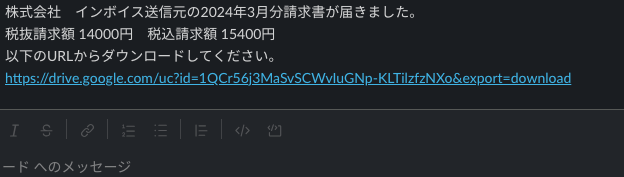
うまく届いてますね。
では次回はchatworkに送ります。普通はslackとchatworkの併用はしないと思うのですが何ごとも練習です。
チップはまだもう一つある