
月一の忘れがちなあいつ
DXがもたらした最も大きな変革は紙の請求書がPDFの請求書にトランスフォームしたことに違いありません。
ところが人はかんたんにトランスフォームできないものですから、うっかり経理に提出するのを忘れてしまいます。
ですので俺たちのGASにおまじないをかけていい感じにしてもらいます。
つまり、Google Apps Scriptを使って、Gmailに送られてきた請求書メールから請求書PDFを保存します。
さらには請求書が届いたことと保存先をチャットツールに通知してしまいます。
これでもう忘れねえぜ…!
まずはGASエディタの開き方です。
Googleドライブにアクセスする
Google Apps Script、通称GAS(ガス)はGoogleの便利なクラウドサービスをもっと便利にするツールです。
これを使うためにまずはGoogleドライブにアクセスします。
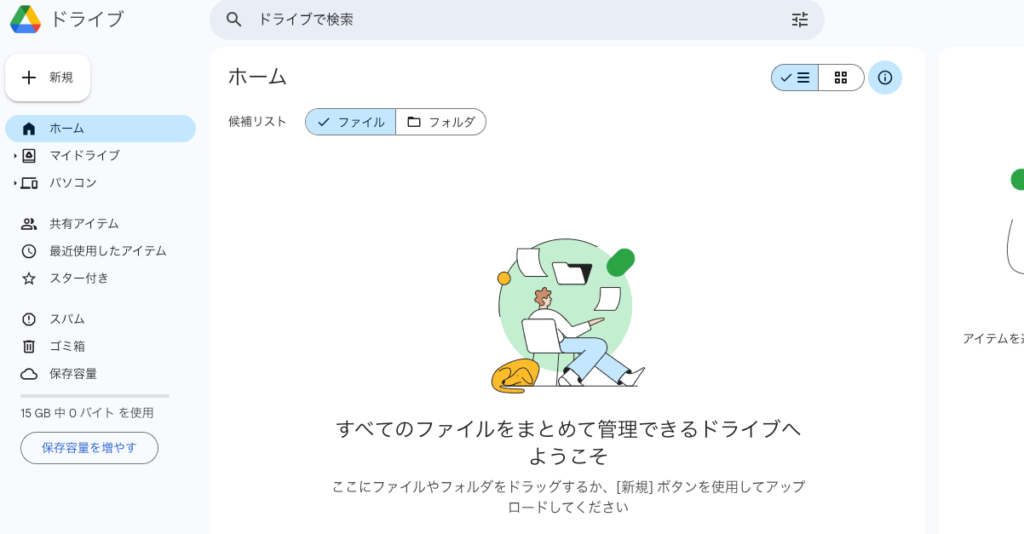
こういう画面がひらけばそこはまさにGoogleドライブ。
まさかとは思いますが、Googleのアカウントを作ってないなんてことはないですよね。
便利なことの始まりはいつもアカウントの作成からです。
持っていない人はGoogleアカウントを作りましょう。
Gmailのアドレスを取得する=アカウントの作成です。ひらたく言うとGmailのアドレスを取得しましょうよ、ってことです。
Google Apps Scriptファイルを作成する
Googleドライブの画面からGoogle Apps Scriptファイルを新規作成します。
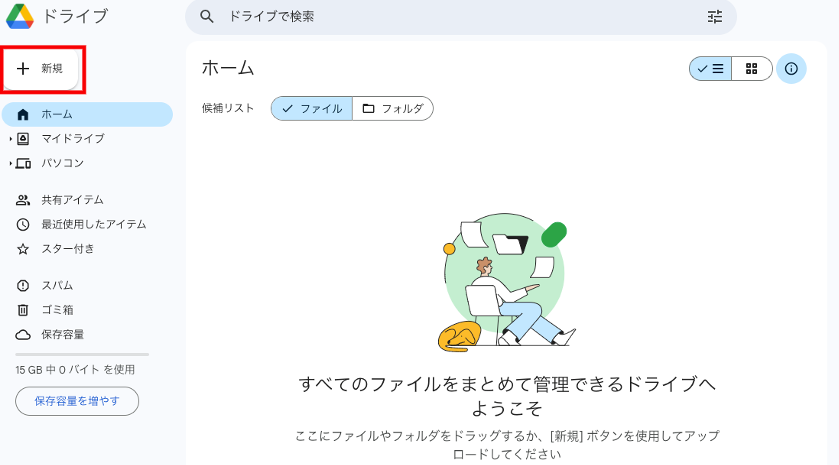
赤枠で囲んだ「+ 新規」というところをクリックです。右でも左クリックでもどちらでも構いません。
こんなメニューがひらきます。
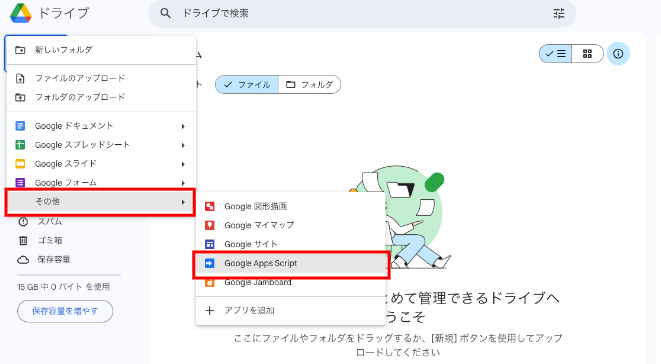
メニューの「その他」から「Google Apps Script」を選択します。
初めてGoogle Apps Scriptを使う人はこんな画面がひらきます。
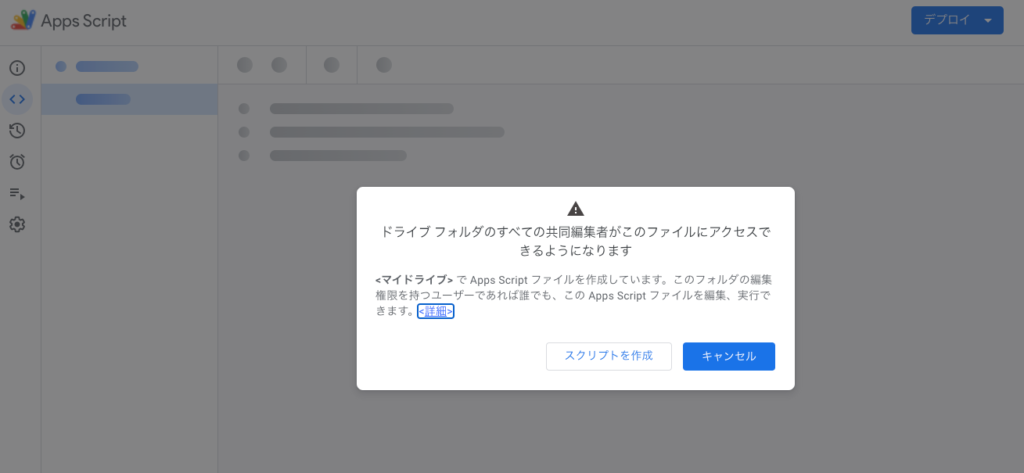
もちろん「キャンセル」を押してはいけません。「スクリプトを作成」を押します。
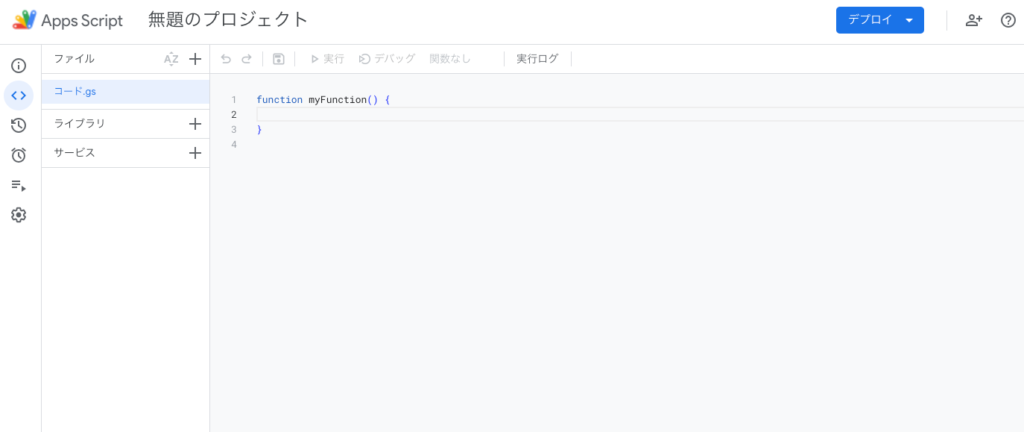
このようになっていればGoogle Apps Scriptのファイル作成完了です。
ファイルの名前をつける
ファイルを作成したあとにやるのは名前をつけることです。
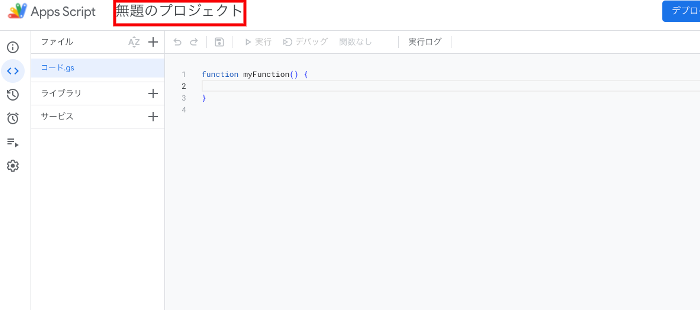
赤枠でかこんだ「無題のプロジェクト」を押すとファイルの名前を編集できます。
名前はなんでも構いません。わかりやすければ。
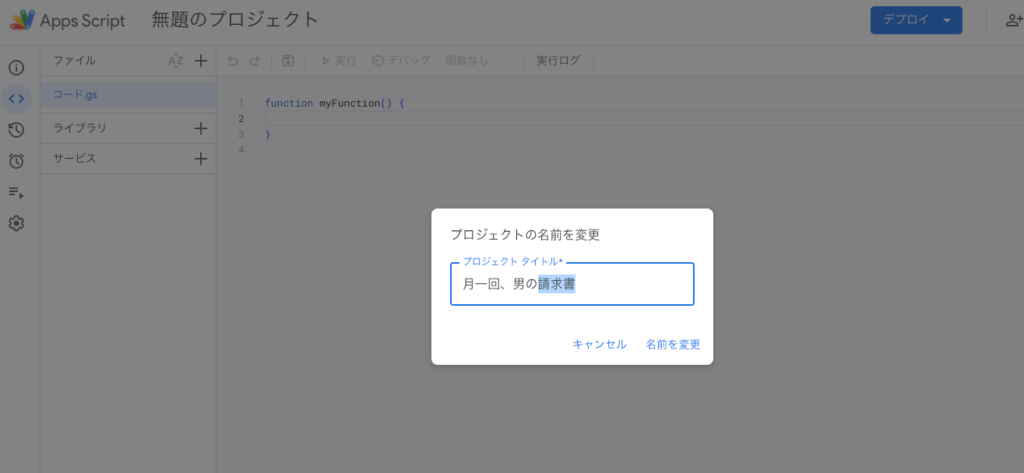
私は「月一回、男の請求書」というファイル名にしました。
V8ランタイムが有効かを確認する
Google Apps Scriptのファイルを作成したら念のため設定を確認しておきます。
「プロジェクトの設定」から、、、
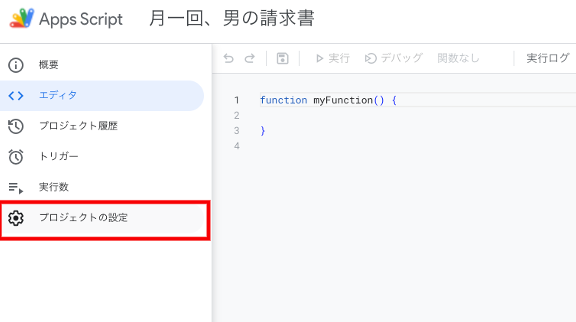
「Chrome V8 ランタイム」が有効になっているか確認します。
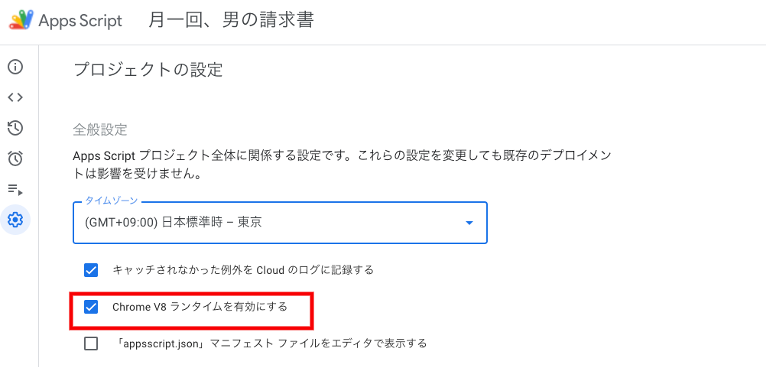
男のプロジェクトたるものV8でなくてはなりません。
なぜならV8にしておくと今風のScriptを書くことができるからです。
これを「ナウいScript」といいます。
もうちょい正確にいうとECMAという団体が「最近のJavaScriptの書き方はこれです」と推奨する書き方ができるんですね。
旧型でも新型でもどっちでもいいじゃねえか、と内心毒づく方もいると思います。
ま、せっかくならかっこつけましょうよ。

さらなるかっこよさを追求してダークモードにする
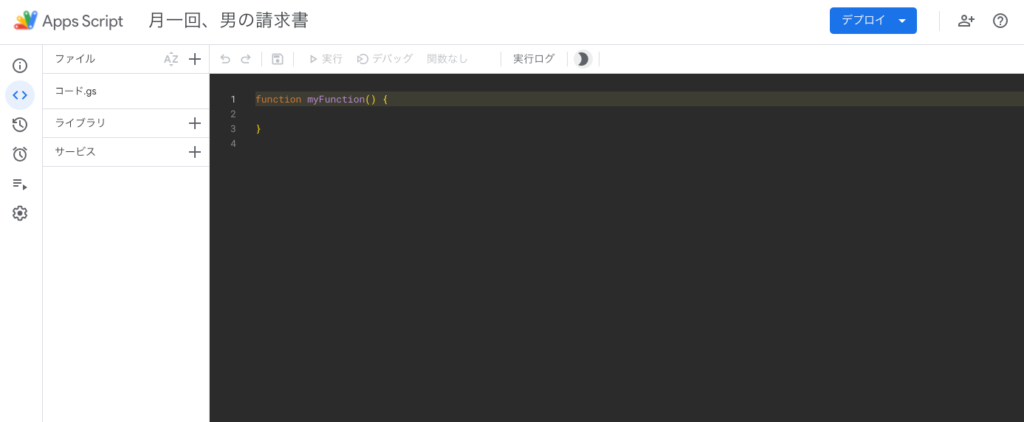
最後にエディタをダークモードにします。
Chrome拡張機能からAppsScript Colorを追加しておきます。
目に優しいらしいですが、真の目的はオラオラすることです。
黒い画面をひらくだけでイカツイ感じを出せます。
どうだ

次回はGmailに送られてきた請求書メールをキャッチします。
やっちゃえ、おっさん。